Tenata

App-Hilfe

Tenata App-Hilfe

Artikel für Workspaces, Objekte, Mieteinheiten, Dokumente, Nebenkosten und die tägliche Arbeit in Tenata.

Workspace & Konto

Workspace-Einstellungen

Die Workspace-Einstellungen sind die zentrale Verwaltungsseite für den aktiven Workspace. Statt mehrere Unterseiten zu öffnen, findest du hier auf einen Blick die vier tatsächlichen Bereiche der Oberfläche: Übersicht, Berechtigungen, Mitglieder und Kritische Aktionen. So kannst du direkt nachvollziehen, welche Informationen angezeigt werden, welche Schalter und Buttons wofür gedacht sind und welche Bereiche je nach Rolle überhaupt sichtbar sind.

Screenshots

Aktuelle Oberfläche

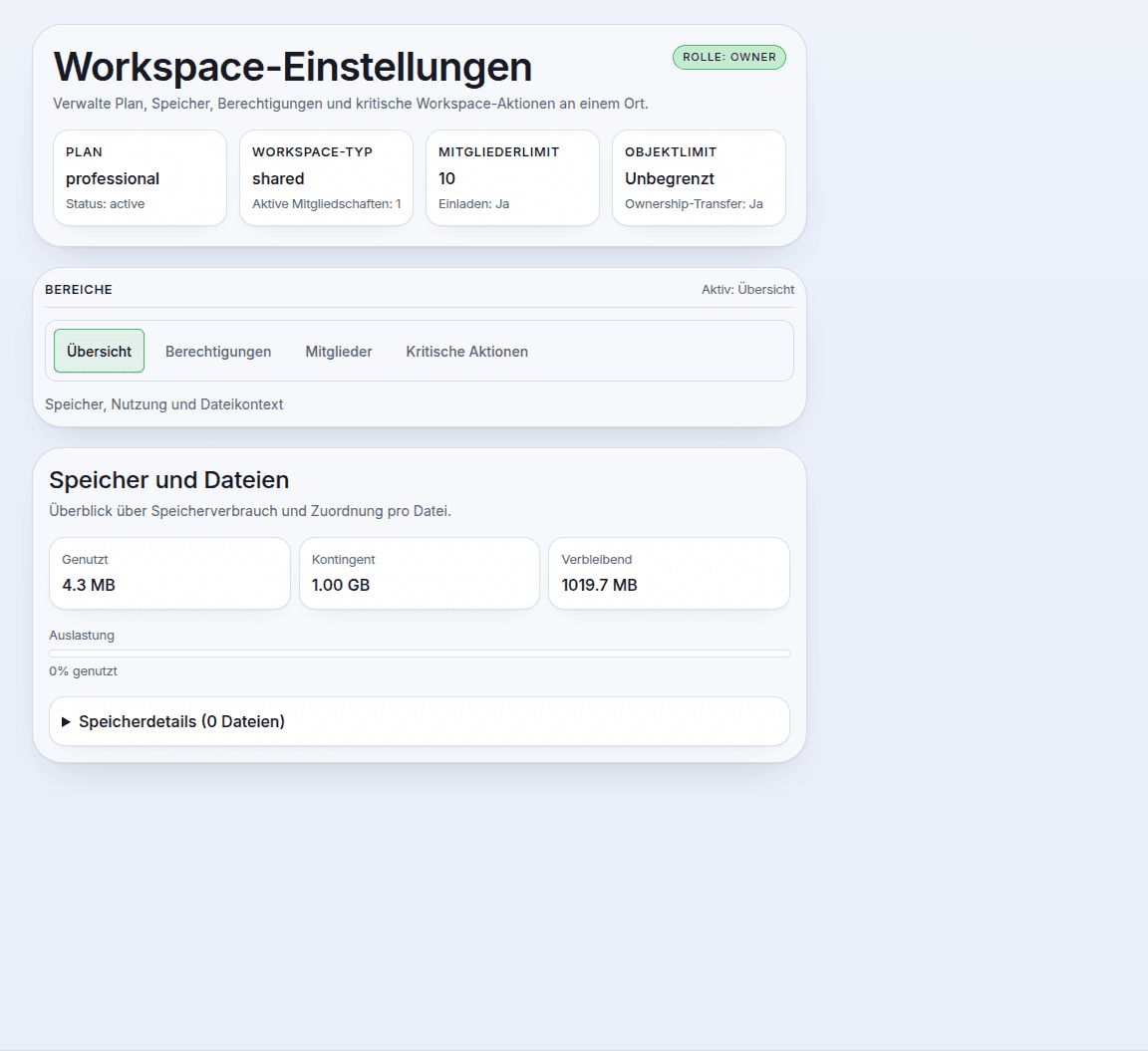
Die Screenshots zeigen den aktuellen Zustand der App und dienen als visuelle Orientierung zu den beschriebenen Bereichen und Workflows.

Workspace-Einstellungen in der Tenata App
01

Wie die Seite aufgebaut ist

  • Im Kopfbereich zeigt dir die Karte „Plan“, auf welchem Tarif der aktuelle Workspace läuft und welchen Status dieser Tarif gerade hat.
  • Die Karte „Workspace-Typ“ macht sichtbar, ob du in einem persönlichen oder geteilten Workspace arbeitest. Zusätzlich siehst du dort, wie viele aktive Mitgliedschaften aktuell dazugehören.
  • Über die Karte „Mitgliederlimit“ erkennst du sofort, wie viele Personen maximal im Workspace arbeiten dürfen und ob Einladungen grundsätzlich erlaubt sind.
  • Die Karte „Objektlimit“ zeigt dir, wie viele Objekte im Workspace angelegt werden können. Außerdem siehst du dort, ob Ownership-Transfers in diesem Workspace verfügbar sind.
  • Neben dem Kopfbereich blendet Tenata deine aktuelle Rolle ein. So kannst du direkt einschätzen, welche Tabs und Aktionen du auf dieser Seite überhaupt sehen oder ausführen darfst.
  • Darunter folgt die Tab-Navigation mit den echten Bereichen der Oberfläche: „Übersicht“, „Berechtigungen“, „Mitglieder“ und „Kritische Aktionen“.
  • Der frühere Bereich „Speicher und Dateien“ ist kein eigener Navigationspunkt mehr, sondern Teil des Tabs „Übersicht“. Deshalb ist auch diese Hilfeseite als eine zusammenhängende Erklärung aufgebaut.

Ganz oben siehst du immer zuerst den Kontext des aktuellen Workspaces mit seinen wichtigsten Kennzahlen. Direkt darunter folgt die Tab-Leiste, über die du in die einzelnen Verwaltungsbereiche wechselst.

„Mitglieder“ erscheint nur für Owner. „Kritische Aktionen“ erscheint für Owner und Bearbeiter. Viewer sehen je nach Freigabe nur einen eingeschränkten Teil oder gar keinen Zugriff auf die Seite.

02

Tab „Übersicht“

Der Tab „Übersicht“ bündelt alles, was du ohne Eingriff zunächst nur prüfen möchtest. Er erklärt dir nicht nur, wie viel Speicher bereits genutzt wird, sondern zeigt auch, wo dieser Speicher konkret steckt.

  • Die drei Kennzahlen „Genutzt“, „Kontingent“ und „Verbleibend“ zeigen dir den aktuellen Speicherstand des Workspaces in verständlicher Größe wie KB, MB oder GB.
  • Die Auslastungsleiste visualisiert, wie stark das Speicher-Kontingent bereits beansprucht ist. Wenn kein festes Limit hinterlegt ist, wird statt eines Prozentwerts „Unbegrenzt“ angezeigt.
  • Über „Speicherdetails“ kannst du eine aufklappbare Liste aller erfassten Dateien öffnen. Dort siehst du pro Datei den Dateinamen, optional den zugehörigen Dokumenttitel, den fachlichen Bezug, die Dateigröße und den prozentualen Anteil dieser Datei am gesamten Speicherverbrauch.
  • Wenn keine Dateien vorhanden sind, sagt dir der Bereich das direkt und bleibt trotzdem derselbe Einstiegspunkt für spätere Kontrolle.

Praktisch ist dieser Tab immer dann, wenn du verstehen willst, warum Speicher knapp wird oder welche Dateien besonders viel Platz belegen. Er ist also weniger ein Bearbeitungsbereich als ein Diagnose- und Kontrollbereich.

03

Tab „Berechtigungen“

Im Tab „Berechtigungen“ siehst du zuerst eine kompakte Übersicht darüber, was in diesem Workspace grundsätzlich freigeschaltet ist. Die vier Zeilen „Workspace wechseln“, „Mitglieder einladen“, „Workspace verwalten“ und „Ownership übertragen“ beantworten jeweils mit „Ja“ oder „Nein“, ob diese Fähigkeit im aktuellen Workspace zur Verfügung steht.

Für Owner und Bearbeiter wird dieser Tab zusätzlich zum Steuerzentrum für Audit- und Viewer-Freigaben. Hier sind die Schalter nicht dekorativ, sondern ändern direkt, was im Workspace aufgezeichnet oder für Viewer sichtbar gemacht wird.

  • Der Schalter „Audit-Erfassung“ deaktiviert neue Audit-Ereignisse für diesen Workspace, ohne bestehende Einträge zu löschen. Damit steuerst du die zukünftige Protokollierung, nicht die Vergangenheit.
  • Der Schalter „Viewer-Audit-Zugriff“ legt fest, ob Personen mit der Rolle Viewer das Audit-Log sehen dürfen. Ist die Mitgliedersicht gleichzeitig eingeschränkt, bleiben Identitäten im Audit trotzdem maskiert.
  • Unter „Viewer“ regelst du mit „Andere Workspace-Mitglieder“, ob Viewer die übrigen Personen im Workspace sehen dürfen. Wenn dieser Schalter aus ist, bleiben personenbezogene Informationen im Audit als Sternchen maskiert.
  • Mit „Workspace-Einstellungen“ steuerst du, ob Viewer diese Seite überhaupt öffnen dürfen. Das ist also der Schalter, der über den grundsätzlichen Zugang zu diesem Bereich entscheidet.
  • Während Tenata Änderungen speichert, erscheint ein Hinweis wie „Einstellungen werden gespeichert …“. Wenn etwas schiefgeht, wird die Fehlermeldung direkt in diesem Tab eingeblendet.

04

Tab „Mitglieder“

Der Mitglieder-Tab ist nur für Owner sichtbar. Hier verwaltest du nicht nur bestehende Mitgliedschaften, sondern auch Einladungen, Rollenwechsel und den Einladungsverlauf.

  • Mit dem Button „Mitglied einladen“ öffnest du das Einladungsfenster. Derselbe Button wechselt zu „Einladung schließen“, solange das Fenster geöffnet ist.
  • Im Einladungsfenster gibst du pro Zeile eine E-Mail-Adresse ein und wählst die Rolle „Betrachter“ oder „Bearbeiter“. Die Owner-Rolle kann hier bewusst nicht vergeben werden; dafür ist später ein Ownership-Transfer nötig.
  • Mit „Weiteres Mitglied hinzufügen“ ergänzt du weitere Eingabezeilen, sodass du mehrere Einladungen in einem Durchgang vorbereiten kannst. Über „Entfernen“ löschst du einzelne Zeilen wieder aus der Einladungsliste.
  • Der Button „Einladungen senden“ verschickt alle ausgefüllten Einträge gesammelt. „Abbrechen“ schließt das Fenster ohne Versand.
  • Im Abschnitt „Ausstehende Einladungen“ siehst du noch offene Einladungen inklusive Rolle und Ablaufdatum. Über „Widerrufen“ kannst du eine offene Einladung zurückziehen, solange sie noch nicht angenommen oder abgelaufen ist.
  • In der Liste „Aktive Mitglieder“ zeigt Tenata dir Name, optionale Zusatzinformation wie E-Mail und den Zeitpunkt seit wann die Person Mitglied ist. Für Nicht-Owner steht daneben ein Rollenfeld, in dem du zwischen „Bearbeiter“ und „Betrachter“ wechseln kannst.
  • Mit „Entfernen“ löschst du eine aktive Mitgliedschaft aus dem Workspace. Beim Owner selbst gibt es stattdessen nur die feste Kennzeichnung „Inhaber“ ohne Dropdown, weil diese Rolle nicht direkt umgestellt werden kann.
  • Über „Einladungsverlauf anzeigen“ öffnest du den Verlauf bereits abgeschlossener Einladungen. Dort erkennst du, ob eine Einladung angenommen oder abgelaufen ist. Mit „Ausblenden“ klappst du den Bereich wieder zu, und über „Weitere Einträge laden“ holst du zusätzliche ältere Einträge nach.

Kurz gesagt: In diesem Tab organisierst du den Personenkreis des Workspaces vollständig, vom ersten Einladen bis zur späteren Rollenpflege.

05

Tab „Kritische Aktionen“

Der Tab „Kritische Aktionen“ bündelt alle Vorgänge, die nicht nur Informationen ändern, sondern Eigentum, Zuständigkeit oder sogar den ganzen Workspace betreffen. Deshalb arbeiten diese Aktionen mit Bestätigungsfenstern und klaren Warnhinweisen.

  • Im Bereich „Workspace-Ownership übertragen“ wählst du zunächst über „Neuer Owner“ die Person aus, die den Workspace künftig besitzen soll. Mit „Ownership-Transfer anfragen“ startest du den Vorgang.
  • Wenn bereits eine Ownership-Anfrage offen ist, ersetzt Tenata das Formular durch die Karte „Ownership-Transfer ausstehend“. Dort siehst du Zielperson, Anfragedatum und Ablaufdatum. Mit „Anfrage stornieren“ kannst du die laufende Anfrage zurückziehen.
  • Vor dem Absenden einer Ownership-Anfrage erscheint ein Bestätigungsfenster. Dort musst du den exakten Workspace-Namen eingeben. Zusätzlich gibt es eine Kopierfunktion für den Namen und den finalen Button „Anfrage senden“.
  • Im Bereich „Objekt in anderen Workspace übertragen“ wählst du zuerst das zu verschiebende Objekt und danach den Ziel-Workspace aus. Mit „Objekt übertragen“ startest du die Transfer-Anfrage.
  • Auch der Objekttransfer hat ein eigenes Bestätigungsfenster. Hier musst du zur Sicherheit den exakten Objektnamen eingeben, kannst den Namen kopieren und bestätigst anschließend mit „Transfer anfragen“.
  • Im Block „Workspace löschen“ findest du den Button „Workspace löschen“. Diese Aktion ist ausdrücklich als endgültig beschrieben und führt zu einem weiteren Bestätigungsfenster.
  • Beim Löschen musst du erneut den exakten Workspace-Namen eingeben. Erst danach wird „Löschen bestätigen“ aktiv. Damit verhindert Tenata versehentliche Löschungen durch zu schnelles Klicken.
  • Owner und Bearbeiter sehen zusätzlich „Eingehende Objekttransfer-Anfragen“. Jede offene Anfrage zeigt Objektname, Herkunfts-Workspace und Anfragedatum. Über „Genehmigen“ oder „Ablehnen“ entscheidest du, ob der Transfer in deinen Workspace übernommen wird.
  • Erfolgreiche und fehlgeschlagene Aktionen werden in diesem Tab direkt als Meldung oder Toast angezeigt. Wenn für eine Ownership-Aktion ein Upgrade nötig ist, blendet Tenata zusätzlich einen Upgrade-Link ein.

Dieser Tab ist bewusst streng aufgebaut: erst Auswahl, dann Warnung, dann Namensbestätigung. Genau dadurch trennt Tenata alltägliche Verwaltung von wirklich folgenreichen Entscheidungen.

06

Welche Rolle sieht was?

  • Owner sehen alle vier Tabs und können Mitglieder verwalten, Ownership übertragen, Objekte verschieben und den Workspace löschen.
  • Bearbeiter sehen die Übersicht, die Berechtigungen und die kritischen Aktionen für eingehende Objekttransfers, aber keinen Mitglieder-Tab und keine Owner-only-Aktionen wie Löschen oder Ownership-Neuvergabe.
  • Viewer sehen die Seite nur dann, wenn der Schalter „Workspace-Einstellungen“ für sie freigegeben wurde. Selbst dann bleibt die Ansicht reduziert und hängt zusätzlich von den Viewer-Freigaben im Berechtigungs-Tab ab.
  • Wenn ein Viewer gar keinen Zugriff hat, erscheint statt der Seite ein klarer Hinweis „Kein Zugriff“ mit einem Button zurück zur Übersicht.